Melhor monitor para trabalho: Os 10 melhores em 2026
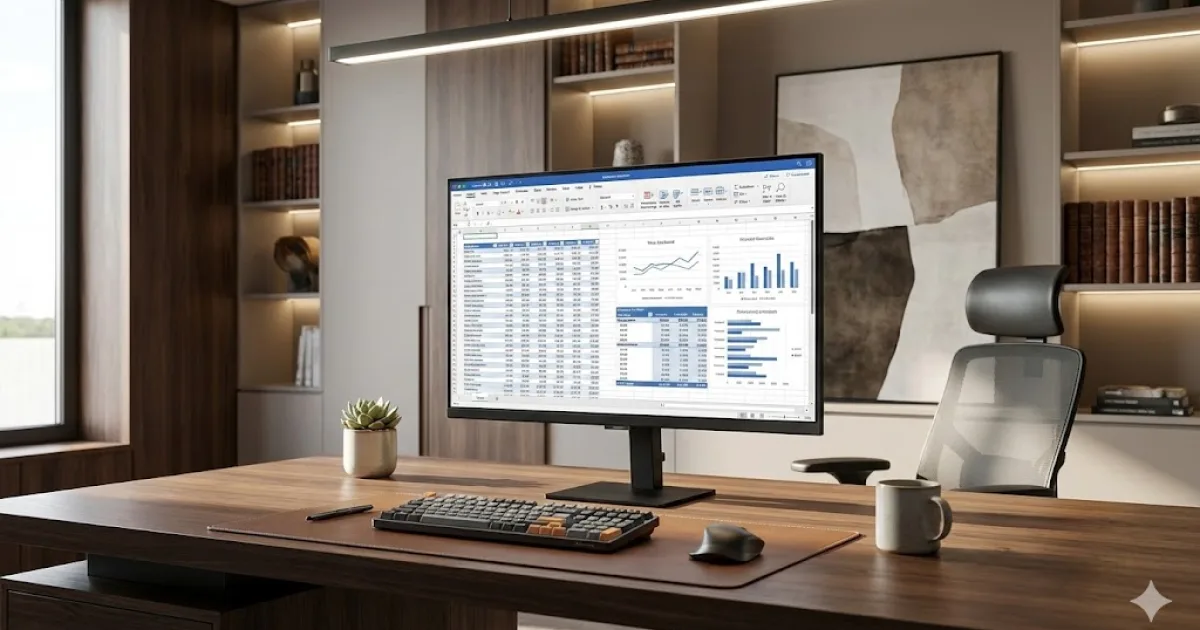
Encontre os melhores monitores para trabalho que oferecem conforto visual, nitidez de imagem e ergonomia para aumentar sua produtividade diária no escritório ou home office.
A escolha de um bom monitor é determinante para o rendimento profissional, especialmente para quem passa longas horas em frente à tela analisando dados, escrevendo relatórios ou criando designs. Diferente dos modelos voltados apenas para jogos, um monitor para trabalho prioriza a fidelidade de cores, o ângulo de visão proporcionado por painéis IPS e tecnologias de proteção ocular que reduzem a fadiga visual acumulada.
Ao selecionar o equipamento ideal, é essencial avaliar o tamanho da tela e a resolução, pois esses fatores definem quanto conteúdo você pode visualizar simultaneamente sem alternar janelas. A conectividade também desempenha um papel crucial, sendo necessário verificar a presença de portas HDMI, DisplayPort ou USB-C para garantir compatibilidade com notebooks modernos e facilidade na configuração de múltiplos displays.
Nossa análise considerou a densidade de pixels, a estabilidade da base e o custo-benefício de cada modelo disponível no mercado nacional. Priorizamos marcas consolidadas que oferecem garantia confiável e suporte técnico, resultando em um ranking equilibrado que atende desde tarefas administrativas básicas até exigências profissionais de edição e programação, garantindo o melhor investimento para sua estação de trabalho.
🏆 Lista dos melhores monitores para trabalho em 2026
| Produto | Avaliação | Destaque | Preço |
|---|---|---|---|
1º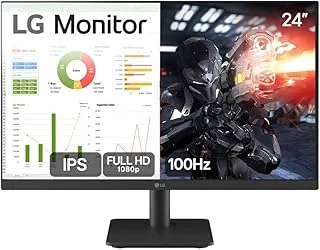
| Painel IPS com cores vivas e 100Hz para maior fluidez visual. | Ver Preço na Amazon | |
2º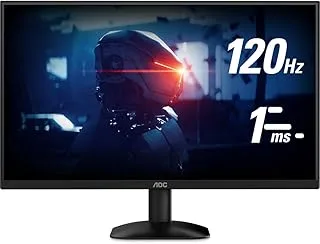
| Alta taxa de atualização em um formato compacto e econômico. | Ver Preço na Amazon | |
3º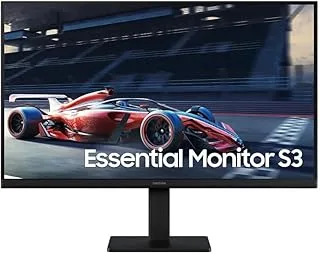
| Design sem bordas e tecnologias de conforto ocular essenciais. | Ver Preço na Amazon | |
4º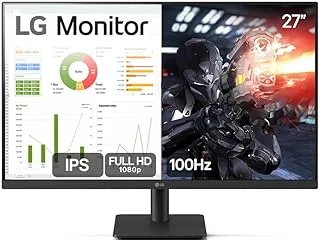
| Espaço de tela de 27 polegadas ideal para multitarefa. | Ver Preço na Amazon | |
5º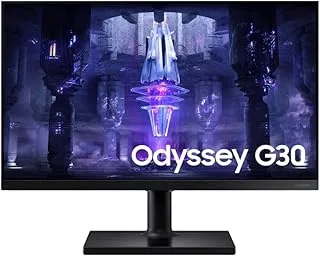
| Base ergonômica com ajuste de altura e rotação completa. | Ver Preço na Amazon | |
6º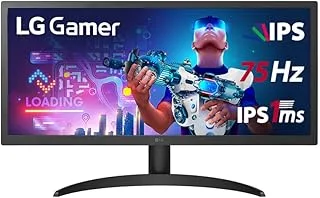
| Formato 21:9 que permite abrir várias janelas lado a lado. | Ver Preço na Amazon | |
7º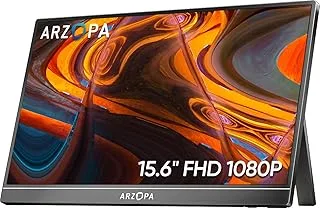
| Perfeito como segunda tela para notebooks via conexão USB-C. | Ver Preço na Amazon | |
8º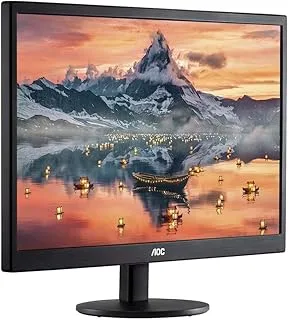
| Solução simples para mesas pequenas e espaços reduzidos. | Ver Preço na Amazon | |
9º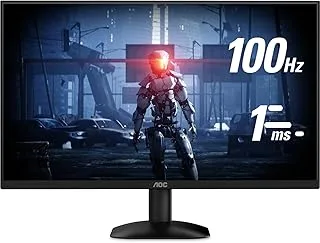
| Bordas ultrafinas que favorecem a configuração de dois monitores. | Ver Preço na Amazon | |
10º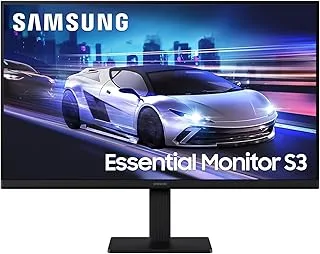
| Inclui porta DisplayPort além do HDMI para maior versatilidade. | Ver Preço na Amazon |
Índice
- 1. Lista dos melhores monitores para trabalho em 2026
- 1º – LG 24Ms500 24” IPS 100Hz
- 2º – AOC 22” 120Hz 22B35Hm23
- 3º – Samsung 24″ FHD S3 100Hz
- 4º – LG 27” 27Ms500 IPS 100Hz
- 5º – Samsung Odyssey G30 24″ 144Hz
- 6º – LG Ultrawide 26″ 26Wq500
- 7º – Monitor Portátil Arzopa 15,6”
- 8º – AOC 18.5″ LED VGA e HDMI
- 9º – AOC 23,8” 100Hz 24B35Hm2
- 10º – Samsung 24″ FHD S3 120Hz
- 2. Análise detalhada dos melhores monitores para trabalho em 2026
- 3. Guia de compra: Como escolher o melhor monitor para trabalho?
- 4. Perguntas frequentes sobre os melhores monitores para trabalho em 2026
Análise detalhada dos melhores monitores para trabalho em 2026
1. Melhor Desempenho Geral: LG 24Ms500 24” IPS 100Hz
O LG 24Ms500 24” IPS 100Hz apresenta um design minimalista que se integra perfeitamente a qualquer ambiente corporativo ou doméstico. Suas bordas ultrafinas em três lados proporcionam uma experiência imersiva e facilitam a configuração de múltiplos monitores, criando uma área de trabalho contínua e elegante. A base é compacta, ocupando pouco espaço na mesa e mantendo a estabilidade necessária.
A qualidade de imagem é o ponto forte deste modelo, graças ao painel IPS que garante cores consistentes e ângulos de visão amplos de 178 graus. Isso significa que você pode visualizar seus projetos e planilhas de qualquer posição sem distorção de cor. A resolução Full HD em 24 polegadas oferece a densidade de pixels ideal para leitura nítida de textos.
Com uma taxa de atualização de 100Hz, a fluidez do cursor e a rolagem de páginas web são notavelmente mais suaves do que nos monitores tradicionais de 60Hz. Essa característica reduz o cansaço visual ao longo do dia, tornando a navegação em documentos longos muito mais confortável. O tempo de resposta rápido também elimina borrões em movimentos rápidos.
Para o uso prolongado, o monitor conta com o modo de leitura (Reader Mode), que reduz a emissão de luz azul e ajusta a temperatura de cor para simular papel. Além disso, a tecnologia Flicker Safe elimina a cintilação invisível da tela, protegendo seus olhos durante jornadas intensas de trabalho e prevenindo dores de cabeça.
Em termos de custo-benefício, este LG entrega recursos premium de imagem por um valor acessível, posicionando-se como a escolha racional para a maioria dos profissionais. Ele equilibra perfeitamente desempenho, qualidade visual e preço, sem excessos desnecessários para o ambiente de escritório.
Ideal para: Profissionais administrativos, escritores e estudantes que buscam fidelidade de cor e conforto visual. É a escolha certa para quem passa mais de 8 horas por dia em frente ao computador e precisa de um equipamento confiável para multitarefa.
| Ficha técnica | |
|---|---|
| Tamanho | 23.8 polegadas |
| Resolução | Full HD (1920 x 1080) |
| Painel | IPS |
| Taxa de Atualização | 100Hz |
| Tempo de Resposta | 5ms (GtG) |
| Conexões | 2x HDMI, Saída de fone |
| Brilho | 250 cd/m² |
| Contraste | 1000:1 |
| Montagem VESA | Sim (75 x 75 mm) |
| Recursos | Flicker Safe, Reader Mode |
| Cor | Preto |
| Garantia | 1 ano |
Prós e contras
- Painel IPS: Cores vivas e ótimos ângulos.
- 100Hz: Fluidez superior na navegação.
- Bordas finas: Design moderno e limpo.
- Proteção ocular: Modos eficientes para leitura.
- Conectividade: Duas portas HDMI disponíveis.
- Montagem VESA: Permite uso de suportes articulados.
- Sem ajuste de altura: Base apenas inclina.
- Sem DisplayPort: Apenas conexões HDMI.
- Som: Não possui alto-falantes integrados.
Perfil indicado: Usuários que valorizam a qualidade de imagem acima de tudo e precisam de um monitor versátil para o dia a dia. Excelente para escritórios que buscam padronizar equipamentos com durabilidade e excelente visualização de dados.
Nossa opinião
O LG 24Ms500 é o campeão desta lista porque acerta no que realmente importa para o trabalho: a tela. O painel IPS da LG é referência de mercado, e a adição de 100Hz faz com que arrastar janelas e rolar o Excel pareça muito mais ágil. É um investimento seguro que agrada desde o estagiário até o gerente. – Sofia Ribeiro
2. Melhor Preço Baixo: AOC 22” 120Hz 22B35Hm23
O AOC 22” 120Hz 22B35Hm23 surpreende ao oferecer especificações técnicas avançadas em um corpo compacto de 21.5 polegadas. Seu design é focado na economia de espaço, ideal para mesas menores ou escritórios com profundidade limitada. O acabamento em preto texturizado é sóbrio e resistente a arranhões, mantendo a aparência profissional mesmo após anos de uso.
Apesar do tamanho reduzido, ele entrega uma taxa de atualização de 100Hz (chegando a 120Hz em certas configurações), o que é raro nessa faixa de preço. A resolução Full HD em uma tela menor resulta em uma alta densidade de pixels, proporcionando imagens extremamente nítidas e textos claros, o que é excelente para leitura e preenchimento de planilhas.
O painel VA utilizado aqui oferece um contraste superior aos painéis IPS, com pretos mais profundos e brancos mais brilhantes. Isso torna a visualização de vídeos e imagens com alto contraste mais agradável, embora os ângulos de visão sejam ligeiramente inferiores aos da tecnologia IPS, o que não chega a ser um problema para uso individual.
A usabilidade é simplificada por menus intuitivos e botões físicos de fácil acesso. A presença da tecnologia Low Blue Light é um diferencial importante para a saúde ocular, permitindo longas sessões de trabalho sem a agressividade da luz azul nociva. O monitor também é compatível com suportes VESA.
O valor é imbatível para quem busca um monitor secundário ou para equipar estações de trabalho de entrada. Ele oferece o melhor equilíbrio entre preço e funcionalidade, provando que não é necessário gastar muito para ter uma experiência visual fluida e confortável no escritório.
Ideal para: Pequenos escritórios, recepções e estudantes com orçamento limitado. É a opção perfeita para quem precisa de um monitor eficiente que caiba em qualquer lugar e entregue uma imagem nítida para tarefas do dia a dia.
| Ficha técnica | |
|---|---|
| Tamanho | 21.5 polegadas |
| Resolução | Full HD (1920 x 1080) |
| Painel | VA |
| Taxa de Atualização | 100Hz / 120Hz |
| Conexões | 1x HDMI, 1x VGA |
| Contraste | 3000:1 (Alto contraste) |
| Montagem VESA | Sim |
| Recursos | Low Blue Light, Adaptive Sync |
| Cor | Preto |
| Tempo de Resposta | 1ms (MPRT) |
| Brilho | 250 cd/m² |
| Garantia | 1 ano |
Prós e contras
- Preço acessível: Excelente custo para empresas.
- Alto contraste: Pretos profundos com painel VA.
- Nitidez: Alta densidade de pixels por polegada.
- Compacto: Cabe em mesas com pouco espaço.
- 120Hz: Fluidez acima da média da categoria.
- Entrada VGA: Compatível com PCs mais antigos.
- Tamanho: 21.5 polegadas pode ser pequeno hoje.
- Ângulos de visão: Inferiores ao painel IPS.
- Base simples: Sem ajustes ergonômicos avançados.
Perfil indicado: Quem busca a máxima economia sem abrir mão da resolução Full HD. Indicado para call centers, caixas de loja ou como tela auxiliar para leitura de documentos e chats enquanto a tela principal executa tarefas pesadas.
Nossa opinião
O AOC 22B35Hm23 prova que monitor barato não precisa ser ruim. Ter 120Hz nessa faixa de preço é um achado. A tela é um pouco menor, sim, mas a imagem é super definida. Para quem tem pouco espaço na mesa ou precisa de um segundo monitor barato para o notebook, não tem opção melhor. – Sofia Ribeiro
3. Melhor Custo-Benefício: Samsung 24″ FHD S3 100Hz
O Samsung 24″ FHD S3 100Hz é a definição de equilíbrio para o ambiente corporativo. Seu design com bordas imperceptíveis em três lados maximiza a área útil e oferece um visual sofisticado. A construção é sólida e a base em “Y” ocupa pouco espaço, mas mantém o monitor firme, evitando oscilações ao digitar.
Equipado com um painel IPS de alta qualidade, ele preserva a vivacidade das cores em toda a tela, característica essencial para quem trabalha com apresentações ou gráficos coloridos. A taxa de atualização de 100Hz, combinada com a tecnologia AMD FreeSync, elimina travamentos e rasgos na imagem, proporcionando uma experiência de uso extremamente fluida.
A tecnologia Eye Saver Mode da Samsung é um destaque técnico, reduzindo a emissão de luz azul de forma inteligente para minimizar o cansaço ao final do expediente. Além disso, o recurso Flicker Free garante que a tela não pisque de maneira imperceptível, protegendo sua visão a longo prazo.
O monitor oferece modo de jogo (Game Mode), que otimiza contraste e cores, sendo útil não apenas para entretenimento, mas também para realçar detalhes em imagens escuras durante o trabalho. A facilidade de configuração via menu joystick traseiro é um detalhe de usabilidade que faz a diferença no dia a dia.
O custo-benefício é excelente, pois você leva para casa a confiabilidade da marca Samsung, um painel moderno e tecnologias de proteção ocular por um preço muito competitivo. É um monitor que entrega mais do que promete, sendo durável e eficiente para qualquer tarefa de escritório.
Ideal para: Home office e ambientes corporativos que exigem confiabilidade e conforto. Perfeito para quem alterna entre trabalho com planilhas, reuniões virtuais e consumo de mídia, precisando de um equipamento “pau pra toda obra”.
| Ficha técnica | |
|---|---|
| Tamanho | 24 polegadas |
| Resolução | Full HD (1920 x 1080) |
| Painel | IPS |
| Taxa de Atualização | 100Hz |
| Conexões | 1x HDMI, 1x DisplayPort |
| Tempo de Resposta | 4ms (GtG) |
| Montagem VESA | Sim (75 x 75 mm) |
| Recursos | Eye Saver Mode, Flicker Free |
| Cor | Preto |
| Brilho | 250 cd/m² |
| Garantia | 1 ano |
| Diferencial | AMD FreeSync |
Prós e contras
- Design sem bordas: Moderno e imersivo.
- Modo Eye Saver: Conforto visual real.
- Confiabilidade Samsung: Marca líder de mercado.
- 100Hz fluído: Ótimo para produtividade.
- Montagem VESA: Flexibilidade de instalação.
- Cores vivas: Painel IPS de qualidade.
- Base fixa: Não ajusta altura, apenas inclinação.
- Acabamento: Plástico traseiro simples.
- Menu: Navegação por joystick exige costume.
Perfil indicado: O usuário que busca a segurança de uma grande marca e um produto equilibrado. Se você quer um monitor que “simplesmente funcione” bem, com boa imagem e que não canse a vista, o Samsung S3 é a aposta certa.
Nossa opinião
O Samsung S3 é o “arroz com feijão” premium. Ele não tenta inventar moda, mas entrega uma imagem IPS linda e estável. O modo Eye Saver é um dos melhores que já testei, realmente deixa a tela amarelada na medida certa para trabalhar à noite sem destruir seu sono. – Sofia Ribeiro
4. Melhor Tela Grande: LG 27” 27Ms500 IPS 100Hz
O LG 27” 27Ms500 IPS 100Hz eleva a produtividade ao oferecer uma área de visualização significativamente maior. Com 27 polegadas, ele permite manter duas janelas de tamanho confortável lado a lado, reduzindo a necessidade de alternar aplicativos constantemente. O design mantém a identidade elegante da linha, com bordas finas que valorizam a tela generosa.
Apesar do tamanho maior, a resolução Full HD mantém a legibilidade adequada para distâncias de visualização padrão de escritório (cerca de 60-70cm). O painel IPS brilha aqui, garantindo que as cores permaneçam uniformes mesmo nos cantos da tela, algo crítico em monitores grandes onde o ângulo de visão varia. A imagem é vibrante e bem definida.
A taxa de atualização de 100Hz em uma tela desse tamanho cria uma sensação de imersão e fluidez superior. Mover janelas grandes ou rolar timelines de edição de vídeo torna-se uma experiência visualmente satisfatória. O controle OnScreen Control permite ajustar configurações de brilho e dividir a tela em layouts predefinidos com apenas alguns cliques do mouse.
A ergonomia visual é garantida pelas mesmas tecnologias de proteção da versão menor, mas o impacto é maior devido à área de luz emitida. Por isso, os recursos de redução de luz azul e anti-cintilação são ainda mais importantes e funcionam de forma eficaz neste modelo, permitindo longas horas de uso sem desconforto.
O investimento é justificado para quem precisa de espaço. Se você trabalha com design, edição de planilhas complexas ou simplesmente gosta de ter tudo visível ao mesmo tempo, as 3 polegadas extras em relação ao padrão de 24″ fazem uma diferença enorme na organização do seu fluxo de trabalho.
Ideal para: Editores de vídeo, programadores e analistas financeiros que precisam visualizar muitas informações simultaneamente. É o upgrade natural para quem sente que o monitor de 24 polegadas ficou “apertado” para suas janelas.
| Ficha técnica | |
|---|---|
| Tamanho | 27 polegadas |
| Resolução | Full HD (1920 x 1080) |
| Painel | IPS |
| Taxa de Atualização | 100Hz |
| Conexões | 2x HDMI |
| Recursos | OnScreen Control, Flicker Safe |
| Montagem VESA | Sim |
| Brilho | 250 cd/m² |
| Cor | Preto |
| Ângulo de Visão | 178º / 178º |
| Garantia | 1 ano |
| Diferencial | Área de trabalho ampla |
Prós e contras
- Tela ampla: 27 polegadas aumentam a produtividade.
- Software útil: OnScreen Control facilita ajustes.
- Painel IPS: Essencial para telas grandes.
- 100Hz: Mantém a fluidez mesmo em tela grande.
- Duas entradas HDMI: Conecte PC e notebook.
- Visual limpo: Design minimalista.
- Densidade de pixels: FHD em 27″ é menos nítido que em 24″.
- Base simples: Sem ajuste de altura.
- Espaço: Exige uma mesa com maior profundidade.
Perfil indicado: Quem trabalha com multitarefa intensiva e tem espaço físico disponível. Se você usa a tela dividida o tempo todo, este monitor oferece o conforto de ter duas áreas de trabalho funcionais sem precisar comprar dois monitores.
Nossa opinião
O LG 27Ms500 é sobre liberdade de espaço. Sair de um monitor de notebook ou de 21 polegadas para este de 27″ é libertador. Você para de dar Alt+Tab e começa a apenas olhar para o lado. A qualidade IPS da LG garante que essa “imobiliária” extra de tela seja bem aproveitada. – Sofia Ribeiro
5. Melhor Fluidez: Samsung Odyssey G30 24″ 144Hz
O Samsung Odyssey G30 24″ 144Hz é vendido como monitor gamer, mas é uma arma secreta para produtividade. Seu design é robusto, com uma base ergonômica que permite ajuste de altura, inclinação e até rotação para modo retrato (vertical). Essa característica é inestimável para programadores e redatores que precisam visualizar longas linhas de código ou texto.
A taxa de atualização de 144Hz oferece uma suavidade que transforma a experiência de uso do sistema operacional. O movimento do mouse é instantâneo e a rolagem de páginas é perfeitamente legível mesmo em movimento rápido. Isso reduz drasticamente a fadiga ocular em comparação aos monitores comuns de 60Hz.
Embora use um painel VA, a Samsung calibrou bem as cores e o contraste é excelente, com pretos profundos que tornam a leitura de texto branco em fundo preto muito confortável (modo noturno). As bordas finas facilitam o uso de dois monitores lado a lado, e a base ajustável permite alinhar perfeitamente as telas.
A conectividade é versátil, com DisplayPort e HDMI, permitindo conexão com desktops e laptops modernos. O monitor também conta com tecnologias de redução de luz azul e flicker-free, essenciais para jornadas de trabalho que se estendem pela noite.
O custo é um pouco mais alto que os modelos básicos, mas você está pagando pela ergonomia superior da base e pela performance da tela. Para quem valoriza a postura correta e a fluidez visual, o investimento no Odyssey G30 se paga em saúde e conforto.
Ideal para: Programadores, redatores e profissionais que precisam de ajuste ergonômico completo (altura e rotação) e passam o dia rolando textos e códigos. A função de pivô (rotação vertical) é um diferencial raro nessa faixa de preço.
| Ficha técnica | |
|---|---|
| Tamanho | 24 polegadas |
| Resolução | Full HD (1920 x 1080) |
| Painel | VA |
| Taxa de Atualização | 144Hz |
| Ergonomia | Altura, Rotação, Inclinação |
| Conexões | 1x HDMI, 1x DisplayPort |
| Tempo de Resposta | 1ms (MPRT) |
| Recursos | Eye Saver Mode, FreeSync |
| Cor | Preto |
| Garantia | 1 ano |
| Diferencial | Base totalmente ajustável |
Prós e contras
- Ergonomia total: Ajuste de altura e rotação vertical.
- 144Hz: Fluidez extrema para qualquer tarefa.
- Contraste alto: Ótimo para leitura em modo escuro.
- Conectividade: Inclui DisplayPort e HDMI.
- Construção robusta: Base firme e estável.
- Bordas finas: Ideal para setup duplo.
- Painel VA: Ângulos de visão menores que IPS.
- Design Gamer: Visual pode ser agressivo para alguns escritórios.
- Preço: Mais caro que modelos de entrada.
Perfil indicado: Profissionais que sofrem com dores no pescoço ou cansaço visual. A base ajustável permite posicionar o monitor na altura exata dos olhos, corrigindo a postura, enquanto os 144Hz cuidam do conforto visual.
Nossa opinião
O Samsung Odyssey G30 é meu favorito para quem escreve ou programa. Poder girar a tela para a vertical nativamente, sem precisar comprar um braço articulado à parte, é fantástico. A rolagem de texto a 144Hz é tão suave que você nunca mais vai querer voltar para um monitor comum. – Sofia Ribeiro
6. Melhor para Multitarefa: LG Ultrawide 26″ 26Wq500
O LG Ultrawide 26″ 26Wq500 introduz o formato 21:9, que oferece 33% mais espaço horizontal do que os monitores convencionais. Esse design alongado é perfeito para fluxos de trabalho que exigem duas ou três janelas abertas simultaneamente, como assistir a uma videoaula enquanto faz anotações, ou comparar planilhas lado a lado sem interrupções.
A tela conta com painel IPS de alta fidelidade, garantindo que as cores sejam precisas em toda a extensão do monitor. A resolução de 2560×1080 (WFHD) proporciona uma área de trabalho limpa e nítida. O acabamento fosco da tela ajuda a reduzir reflexos de lâmpadas de escritório, melhorando o conforto visual em ambientes iluminados.
O software OnScreen Control da LG brilha neste formato, permitindo dividir a tela em diversas configurações predefinidas (Screen Split) com facilidade. Isso transforma o monitor único em uma estação de trabalho produtiva equivalente a dois monitores menores, mas sem a moldura central atrapalhando a visão.
A usabilidade é reforçada pela base estável e pelo design clean. Embora não tenha ajuste de altura, a montagem VESA permite acoplá-lo a braços articulados para ergonomia perfeita. O monitor também suporta HDR10, melhorando o contraste e a vivacidade do conteúdo compatível.
O custo-benefício é surpreendente para um monitor Ultrawide. Ele oferece uma solução de produtividade robusta por um preço acessível, eliminando a necessidade e o custo extra de comprar dois monitores separados e os cabos adicionais que isso exigiria.
Ideal para: Analistas de dados, estudantes e produtores de conteúdo que precisam de linha do tempo horizontal longa (edição de áudio/vídeo). É a solução definitiva para quem quer abandonar o Alt+Tab e ter tudo à vista.
| Ficha técnica | |
|---|---|
| Tamanho | 26 polegadas (25.7″) |
| Resolução | WFHD (2560 x 1080) |
| Painel | IPS |
| Formato | Ultrawide 21:9 |
| Conexões | 2x HDMI |
| Taxa de Atualização | 75Hz |
| Recursos | HDR10, Screen Split |
| Montagem VESA | Sim |
| Cor | Preto |
| Tempo de Resposta | 1ms (MBR) |
| Garantia | 1 ano |
| Diferencial | Formato 21:9 |
Prós e contras
- Mais espaço horizontal: Equivalente a duas telas pequenas.
- Multitarefa eficiente: Screen Split nativo excelente.
- Painel IPS: Ângulos de visão perfeitos.
- HDR10: Melhor contraste e cores.
- Estética limpa: Elimina cabos de um segundo monitor.
- Produtividade: Ideal para planilhas longas.
- Altura física: Menor que um monitor de 24″ (mais baixo).
- Base fixa: Sem ajuste de altura.
- Compatibilidade: Alguns sites não usam a largura toda.
Perfil indicado: O multitarefa nato. Se o seu trabalho envolve comparar documentos, editar vídeos com timelines longas ou manter o chat da empresa aberto enquanto navega, o formato Ultrawide vai mudar sua vida.
Nossa opinião
O LG Ultrawide 26″ é um divisor de águas. Depois que você acostuma com o espaço lateral extra, é difícil voltar para o formato quadrado 16:9. A capacidade de dividir a tela em dois quadrados perfeitos para trabalhar é imbatível para a produtividade de escritório. – Sofia Ribeiro
7. Melhor Portabilidade: Monitor Portátil Arzopa 15,6”
O Monitor Portátil Arzopa 15,6” revoluciona o trabalho híbrido ao permitir que você leve uma segunda tela para qualquer lugar. Com design ultrafino e peso leve, ele cabe na mochila junto com o notebook. Sua capa magnética funciona também como suporte, permitindo ajustar a inclinação de forma prática em cafeterias, hotéis ou escritórios compartilhados.
A tela IPS de 15,6 polegadas com resolução Full HD entrega uma qualidade de imagem surpreendente, com cores precisas e brilho adequado para ambientes internos. A tecnologia HDR melhora o contraste, tornando a experiência visual rica tanto para planilhas quanto para vídeos. A superfície antirreflexo ajuda a manter a visibilidade sob luzes de teto.
A conectividade é o grande trunfo: equipado com portas USB-C e Mini HDMI, ele se conecta a notebooks, celulares (compatíveis com modo desktop) e até consoles de videogame com um único cabo para sinal e energia (no caso do USB-C). Isso elimina a necessidade de carregar fontes de alimentação pesadas.
A usabilidade é plug-and-play, sem necessidade de instalar drivers complexos. Basta conectar e o Windows ou MacOS reconhece instantaneamente como um segundo monitor. Ele pode ser usado em modo paisagem ou retrato, adaptando-se à sua necessidade de leitura ou visualização de dados.
O custo-benefício é excelente para quem viaja a trabalho. O ganho de produtividade ao ter duas telas em trânsito paga o investimento rapidamente. É a ferramenta definitiva para o nômade digital ou para quem faz home office e tem pouco espaço fixo.
Ideal para: Consultores, representantes comerciais e nômades digitais. Se você sente falta do seu segundo monitor quando está fora do escritório, o Arzopa é a solução portátil que resolve esse problema com elegância.
| Ficha técnica | |
|---|---|
| Tamanho | 15.6 polegadas |
| Resolução | Full HD (1920 x 1080) |
| Painel | IPS |
| Conexões | 2x USB-C, 1x Mini HDMI |
| Peso | Leve e portátil |
| Acessórios | Capa magnética inclusa |
| Recursos | HDR, Plug & Play |
| Alimentação | Via USB-C |
| Cor | Preto |
| Compatibilidade | PC, Mac, Celular, Consoles |
| Garantia | 1 ano |
| Diferencial | Portabilidade total |
Prós e contras
- Extremamente portátil: Cabe na mochila do notebook.
- Conexão USB-C: Vídeo e energia em um cabo só.
- Painel IPS: Qualidade de imagem excelente.
- Capa inclusa: Proteção e suporte integrados.
- Versatilidade: Funciona com celulares e consoles.
- Sem drivers: Instalação imediata.
- Brilho: Pode ser fraco em ambientes externos (sol).
- Ergonomia: Altura fixa na mesa (baixo).
- Consumo: Drena a bateria do notebook se não ligado na tomada.
Perfil indicado: Profissionais que trabalham em movimento. Se sua mesa de trabalho muda de lugar toda semana, este monitor garante que sua produtividade de tela dupla vá junto com você, sem pesar na bagagem.
Nossa opinião
O Monitor Arzopa é aquele gadget que você não sabia que precisava até usar. A facilidade de conectar um único cabo USB-C no notebook e dobrar sua área de trabalho em segundos, em qualquer lugar, é mágica. A qualidade da tela IPS impressiona para um dispositivo tão fino. – Sofia Ribeiro
8. Melhor Compacto: AOC 18.5″ LED VGA e HDMI
O AOC 18.5″ LED é a solução ideal para espaços restritos ou para sistemas que não exigem resoluções altíssimas. Seu design ultra compacto com acabamento texturizado é funcional e durável. Ele é amplamente utilizado em balcões de atendimento, PDVs (pontos de venda) e escritórios com baias pequenas, onde cada centímetro conta.
A tela HD (1366×768) é suficiente para este tamanho de painel, oferecendo uma leitura confortável de sistemas de gestão, caixas e e-mails básicos. A tecnologia LED garante brilho consistente e baixo consumo de energia, o que é um fator importante para empresas que mantêm muitos equipamentos ligados simultaneamente.
A conectividade é um ponto forte para compatibilidade: ele possui tanto HDMI quanto VGA. A porta VGA é crucial para conectar computadores desktop mais antigos ou servidores que ainda utilizam esse padrão, garantindo que o monitor funcione em praticamente qualquer cenário de TI corporativo.
A usabilidade é focada na simplicidade. Possui montagem VESA, permitindo fixá-lo na parede ou em suportes de mesa para liberar ainda mais espaço. Os botões físicos na parte inferior facilitam o ajuste rápido de brilho e contraste sem a necessidade de navegar por softwares complexos.
O custo-benefício é excelente para sua proposta específica. É um monitor de batalha, feito para funcionar dia após dia em ambientes comerciais sem falhar. Se você não precisa de multitarefa ou alta resolução, mas sim de confiabilidade e economia de espaço, esta é a escolha lógica.
Ideal para: Caixas de loja, recepções, servidores e computadores legado. Perfeito para quem precisa apenas visualizar um sistema ou documento por vez e tem restrição severa de espaço físico na bancada.
| Ficha técnica | |
|---|---|
| Tamanho | 18.5 polegadas |
| Resolução | HD (1366 x 768) |
| Painel | TN/LED |
| Conexões | 1x HDMI, 1x VGA |
| Montagem VESA | Sim (75 x 75 mm) |
| Tempo de Resposta | 5ms |
| Brilho | 200 cd/m² |
| Contraste | 600:1 |
| Cor | Preto |
| Energia | Baixo consumo |
| Garantia | 1 ano |
| Diferencial | Ultra compacto |
Prós e contras
- Tamanho reduzido: Cabe em qualquer lugar.
- Conexão VGA: Salva computadores antigos.
- Baixo custo: Investimento mínimo.
- Montagem VESA: Flexível para suportes.
- Durabilidade: Construção robusta para comércio.
- Econômico: Gasta pouca energia.
- Resolução HD: Baixa para os padrões atuais.
- Painel TN: Ângulos de visão restritos.
- Bordas grossas: Design mais antigo.
Perfil indicado: Gerentes de TI e donos de pequenos negócios que precisam equipar estações de trabalho funcionais. Se o objetivo é rodar sistemas leves ou planilhas simples em um balcão apertado, este AOC cumpre a missão com louvor.
Nossa opinião
O AOC 18.5″ não está aqui para impressionar, mas para resolver problemas. Ele é o rei dos balcões de atendimento e escritórios apertados. A entrada VGA é um salva-vidas para quem ainda tem aquele PC guerreiro antigo rodando o sistema da loja. – Sofia Ribeiro
9. Melhor Intermediário: AOC 23,8” 100Hz 24B35Hm2
O AOC 24B35Hm2 representa o meio-termo ideal no mercado. Com 23,8 polegadas, ele oferece o tamanho padrão da indústria para produtividade, garantindo que você tenha espaço suficiente sem dominar a mesa. Seu design é focado em bordas “invisíveis” (borderless), o que o torna uma excelente opção estética para ambientes modernos.
A taxa de atualização de 100Hz é o grande destaque desta nova geração de monitores de entrada da AOC. Ela proporciona uma navegação muito mais agradável do que os antigos 60Hz e até 75Hz. A resolução Full HD é nítida, e o painel utilizado oferece um bom equilíbrio de cores e contraste para uso geral.
A tecnologia Adaptive Sync sincroniza a taxa de atualização do monitor com a placa de vídeo, evitando cortes na imagem durante reprodução de vídeos ou apresentações dinâmicas. O modo Low Blue Light é integrado, ajudando a proteger a visão durante o uso noturno ou em ambientes com pouca iluminação.
Sua base é simples, mas eficiente, e a compatibilidade VESA permite que ele seja montado em braços articulados para quem deseja um setup mais ergonômico. A conexão HDMI é padrão, garantindo compatibilidade com a vasta maioria dos notebooks e desktops atuais.
O custo-benefício é atraente para quem quer sair dos monitores básicos e entrar na era dos 100Hz sem pagar o preço de um monitor gamer. É um equipamento honesto, durável e com a qualidade visual necessária para o trabalho sério.
Ideal para: Escritórios que estão atualizando seu parque de máquinas. Se você precisa comprar vários monitores para a equipe e quer algo moderno, com bordas finas e boa fluidez, este AOC entrega tudo isso com um preço justo.
| Ficha técnica | |
|---|---|
| Tamanho | 23.8 polegadas |
| Resolução | Full HD (1920 x 1080) |
| Taxa de Atualização | 100Hz |
| Painel | VA |
| Conexões | 1x HDMI |
| Tecnologia | Adaptive Sync |
| Montagem VESA | Sim |
| Tempo de Resposta | 1ms (MPRT) |
| Design | Bordas Ultrafinas |
| Cor | Preto |
| Garantia | 1 ano |
| Diferencial | Visual moderno |
Prós e contras
- Design borderless: Lindo e funcional.
- 100Hz: Fluidez essencial hoje em dia.
- Tamanho padrão: 24″ é ideal para tudo.
- Adaptive Sync: Imagem sem rasgos.
- Preço: Muito competitivo.
- Montagem VESA: Pronto para suportes.
- Painel VA: Menos ângulo que IPS.
- Conexões: Apenas uma HDMI.
- Ergonomia: Base fixa sem ajuste de altura.
Perfil indicado: O usuário corporativo padrão. Se você trabalha com navegador, e-mail e sistemas ERP, este monitor vai atender 100% das suas necessidades com uma fluidez que você vai notar e agradecer.
Nossa opinião
O AOC 24B35Hm2 é a escolha segura. Ele traz o recurso de 100Hz para as massas, tornando a experiência de usar o computador mais agradável sem cobrar caro por isso. As bordas finas dão um ar de sofisticação que valoriza qualquer mesa de escritório. – Sofia Ribeiro
10. Melhor Conectividade: Samsung 24″ FHD S3 120Hz
O Samsung S3 120Hz é uma evolução sutil, mas importante, da linha S3. Mantendo o design aclamado com bordas finas e base elegante, ele traz um upgrade na taxa de atualização, alcançando 120Hz. Isso o torna ainda mais suave para animações e vídeos, aproximando a experiência de escritório da fluidez de monitores high-end.
O grande diferencial técnico deste modelo específico é a inclusão da porta DisplayPort (DP), além da HDMI. Isso é crucial para quem usa docks, estações de trabalho profissionais ou placas de vídeo que priorizam o DisplayPort. Ter essa flexibilidade de conexão evita o uso de adaptadores que podem degradar o sinal.
O painel continua sendo de alta qualidade, com cores vibrantes e calibração de fábrica decente para uso geral. A tecnologia Eco Saving Plus ajusta o brilho da tela automaticamente nas áreas pretas, economizando energia sem perda perceptível de qualidade, um recurso valioso para empresas preocupadas com a conta de luz.
A usabilidade segue o padrão Samsung, com menu intuitivo e modos de imagem predefinidos para Texto, Internet, Jogo e Cinema. A montagem VESA está presente, permitindo integrar este monitor a setups multi-tela complexos com braços articulados, onde a conexão DisplayPort facilita o gerenciamento de cabos.
O custo é ligeiramente superior ao modelo de 100Hz, mas a taxa de atualização extra e a porta DisplayPort justificam o investimento para usuários que têm hardware específico ou simplesmente desejam a melhor especificação possível dentro da categoria de entrada premium.
Ideal para: Usuários com notebooks corporativos ou desktops que utilizam saída DisplayPort. Também recomendado para quem aprecia a fluidez extra dos 120Hz e quer um monitor preparado para o futuro.
| Ficha técnica | |
|---|---|
| Tamanho | 24 polegadas |
| Resolução | Full HD (1920 x 1080) |
| Taxa de Atualização | 120Hz |
| Conexões | 1x HDMI, 1x DisplayPort |
| Painel | VA |
| Recursos | Eco Saving Plus, Eye Saver |
| Montagem VESA | Sim |
| Tempo de Resposta | 1ms (MPRT) |
| Cor | Preto |
| Garantia | 1 ano |
| Diferencial | Porta DisplayPort |
Prós e contras
- DisplayPort: Conexão profissional nativa.
- 120Hz: Fluidez superior para trabalho.
- Eco Saving: Eficiência energética real.
- Design limpo: Bordas finas e elegante.
- Proteção ocular: Recursos completos Samsung.
- Versátil: VESA e múltiplas portas.
- Painel VA: Bom contraste, mas ângulo menor que IPS.
- Preço: Mais caro que a versão HDMI-only.
- Base fixa: Sem ajuste de altura.
Perfil indicado: Profissionais de TI e usuários avançados que sabem a importância de ter uma porta DisplayPort disponível. Se você usa docking stations ou precisa de uma conexão mais robusta que o HDMI, este é o modelo certo.
Nossa opinião
O Samsung S3 120Hz é para quem olha os detalhes técnicos. A porta DisplayPort é um salva-vidas em muitos setups corporativos, e os 120Hz dão aquele toque de fluidez premium. É basicamente o monitor perfeito para quem quer conectar e esquecer, sabendo que tem qualidade de sobra. – Sofia Ribeiro
Guia de compra: Como escolher o melhor monitor para trabalho?
1. Tamanho da tela e espaço físico
O tamanho ideal do monitor depende diretamente do espaço disponível na sua mesa e da distância que você senta da tela. Para distâncias padrão de 50 a 70 cm, monitores de 24 polegadas são os mais recomendados, pois permitem visualizar toda a área sem precisar mover o pescoço, evitando fadiga muscular. Eles oferecem um equilíbrio perfeito entre legibilidade e conforto espacial.
Se você trabalha com muitas janelas abertas simultaneamente, considerar um modelo de 27 polegadas ou Ultrawide pode aumentar sua produtividade. No entanto, certifique-se de que sua mesa tenha profundidade suficiente (pelo menos 70-80 cm) para que a tela grande não fique muito próxima dos olhos, o que causaria desconforto visual. Monitores menores, de 19 a 22 polegadas, são ótimos como telas secundárias.
Lembre-se também da altura. Monitores maiores tendem a ser mais altos, então verifique se ele cabe embaixo de prateleiras ou armários suspensos. O formato da base também influencia: bases em “V” ou “Y” podem ocupar mais espaço útil na mesa do que bases quadradas compactas, atrapalhando o posicionamento de teclado e mouse.
2. Resolução e densidade de pixels
A resolução define a nitidez da imagem e a quantidade de informação que cabe na tela. Para monitores de até 24 polegadas, a resolução Full HD (1920×1080) é o padrão ouro, oferecendo excelente definição de texto sem ícones minúsculos. Menos que isso pode resultar em imagens pixeladas, cansativas para leitura prolongada.
Ao subir para 27 polegadas ou mais, o Full HD pode começar a apresentar pixels visíveis se você sentar muito perto. Nesse tamanho, resoluções QHD (2560×1440) são superiores para trabalhos de precisão, mas o Full HD ainda é aceitável para uso geral e administrativo. Monitores Ultrawide geralmente usam 2560×1080 (WFHD), que mantém a densidade do Full HD mas estica a largura.
A densidade de pixels (PPI) é a métrica chave. O ideal para trabalho de escritório é manter-se acima de 90 PPI. Isso garante que as fontes do sistema e textos de e-mail sejam nítidos, reduzindo o esforço ocular necessário para focar e interpretar as letras durante o dia.
- HD (1366×768): Básico, bom para telas até 19″.
- Full HD (1920×1080): Ideal para 21″ a 27″.
- WFHD (2560×1080): Padrão para Ultrawide de entrada.
- QHD (2560×1440): Alta definição para 27″ ou mais.
- 4K (3840×2160): Máxima nitidez, exige escala de fonte.
3. Painel IPS vs VA vs TN
O tipo de painel determina a qualidade das cores e os ângulos de visão. Para trabalho, o painel IPS (In-Plane Switching) é amplamente considerado a melhor escolha. Ele oferece cores precisas e, mais importante, ângulos de visão de 178 graus, o que significa que a imagem não muda de cor se você olhar de lado ou se tiver dois monitores inclinados.
Painéis VA (Vertical Alignment) são ótimos para contraste, oferecendo pretos profundos, mas podem ter ângulos de visão inferiores ao IPS. São bons para quem trabalha em salas escuras ou com textos de alto contraste. Já os painéis TN (Twisted Nematic) são mais antigos, com cores lavadas e ângulos ruins, devendo ser evitados para trabalho moderno, exceto em opções de ultra baixo custo.
Se seu trabalho envolve qualquer tipo de design, fotografia ou vídeo, o IPS é obrigatório. Para planilhas e textos, o VA é uma excelente alternativa, muitas vezes mais barata. Evite TN a menos que o orçamento seja extremamente restrito, pois o cansaço visual tende a ser maior devido à inconstância da imagem.
| Tipo de Painel | Melhor Característica |
|---|---|
| IPS | Cores fiéis e melhores ângulos de visão. |
| VA | Melhor contraste e pretos profundos. |
| TN | Tempo de resposta rápido (Gamer antigo). |
| OLED | Contraste infinito (Premium e caro). |
| PLS | Variação do IPS da Samsung (similar). |
4. Taxa de atualização e fluidez
Antigamente, 60Hz era o padrão absoluto para escritórios. Hoje, monitores de 75Hz, 100Hz ou até 120Hz estão se tornando comuns e acessíveis. Embora pareça um recurso “gamer”, uma taxa de atualização mais alta melhora significativamente a experiência de trabalho ao tornar o movimento do cursor e a rolagem de páginas mais suaves.
Essa fluidez extra reduz o “micro-stuttering” (pequenos engasgos visuais) que o cérebro processa inconscientemente. O resultado é menos fadiga mental e visual ao final do dia. Para quem lida com grandes planilhas de Excel ou feeds de notícias que exigem rolagem constante, a diferença entre 60Hz e 100Hz é transformadora.
Não é necessário investir em monitores de 240Hz para trabalho, pois o retorno diminui. O ponto ideal para produtividade está entre 75Hz e 120Hz. Verifique se seu computador suporta essa taxa na resolução nativa do monitor, embora a maioria das placas de vídeo integradas modernas suporte tranquilamente.
5. Conectividade e portas
Antes de comprar, olhe para a traseira do seu computador. A maioria dos monitores vem com HDMI, que é o padrão universal. No entanto, se você usa um notebook corporativo moderno, pode precisar de USB-C (que transmite vídeo e carrega o note simultaneamente) ou DisplayPort para usar em docks.
Monitores com hub USB integrado são extremamente úteis, permitindo conectar mouse e teclado diretamente na tela, reduzindo a bagunça de cabos na mesa. A saída de áudio (P2) no monitor também ajuda a conectar fones de ouvido ou caixas de som sem precisar esticar cabos até a CPU.
A porta VGA ainda existe em monitores de entrada e é vital para empresas com computadores legados. Se você pretende usar dois monitores, verifique se seu PC tem duas saídas de vídeo compatíveis ou se precisará de adaptadores, o que pode encarecer o projeto.
- HDMI: Padrão universal (áudio + vídeo).
- DisplayPort: Profissional, ideal para PC.
- USB-C: Vídeo, dados e energia (notebooks).
- VGA: Analógico, para PCs antigos.
- Hub USB: Praticidade para periféricos.
6. Ergonomia e ajustes
A ergonomia é frequentemente negligenciada, mas é vital para a saúde a longo prazo. Monitores básicos geralmente possuem bases fixas que apenas inclinam (tilt). Se você é alto ou baixo, isso pode forçar seu pescoço. O ideal é buscar monitores com ajuste de altura, permitindo alinhar o topo da tela com a linha dos olhos.
Se o monitor escolhido não tiver ajuste de altura, verifique se ele possui furação VESA na traseira. O padrão VESA (geralmente 75×75 ou 100x100mm) permite instalar o monitor em braços articulados ou suportes de parede, oferecendo liberdade total de posicionamento e liberando espaço na mesa.
A rotação (modo retrato) é um recurso ergonômico específico muito valorizado por programadores e leitores. Poder girar a tela 90 graus facilita a visualização de listas longas sem rolagem excessiva. Investir em ergonomia é investir na prevenção de dores nas costas e LER (Lesão por Esforço Repetitivo).
| Tipo de Ajuste | Benefício Ergonômico |
|---|---|
| Inclinação (Tilt) | Ajusta o ângulo vertical da tela. |
| Altura (Height) | Alinha aos olhos, previne dor no pescoço. |
| Rotação (Pivot) | Gira 90º para leitura vertical. |
| Giro (Swivel) | Gira lateralmente para compartilhar tela. |
| VESA | Permite uso de braços articulados. |
7. Proteção ocular e conforto
Trabalhar o dia todo em frente ao computador exige cuidados com a visão. Procure por monitores com tecnologia Flicker-Free (ou Flicker-Safe), que elimina a cintilação imperceptível da luz de fundo que causa dores de cabeça e cansaço ocular. Esse recurso é padrão em boas marcas, mas ausente em modelos muito baratos.
O filtro de luz azul (Low Blue Light ou Reader Mode) é outro recurso essencial. Ele reduz a emissão do espectro azul da luz, que interfere no ciclo do sono e causa fadiga. Bons monitores permitem ajustar a intensidade desse filtro ou ativá-lo rapidamente via menu para leitura noturna.
O acabamento da tela também importa: prefira telas foscas (anti-glare) em vez de brilhantes (glossy). Telas foscas dispersam reflexos de janelas e lâmpadas, permitindo que você foque no conteúdo sem lutar contra o brilho ambiente, o que reduz significativamente o esforço para enxergar.
8. Formato ultrawide vs tela dupla
A dúvida entre um monitor Ultrawide (21:9) ou dois monitores normais (16:9) é comum. O Ultrawide oferece uma experiência sem bordas centrais, ideal para timelines de vídeo ou planilhas muito largas. Ele ocupa menos tomadas e usa apenas um cabo de vídeo, simplificando o setup.
Dois monitores oferecem mais área total de pixels e permitem maximizar janelas em telas cheias separadas com facilidade (ex: e-mail em uma, navegador na outra). No entanto, a borda central pode ser irritante e a ergonomia exige mais espaço e ajustes para alinhar as duas telas.
Para a maioria dos trabalhos administrativos, um monitor Ultrawide de 29 ou 34 polegadas substitui bem duas telas de 19 ou 21 polegadas. Já para quem precisa de separação física clara de contextos (ex: monitorar servidor em um, trabalhar no outro), o setup duplo ainda vence.
- Ultrawide: Sem bordas no meio, imersivo.
- Tela Dupla: Melhor separação de tarefas.
- Cabos: Ultrawide usa menos cabos.
- Espaço: Ultrawide é mais compacto na mesa.
- Produtividade: Ambos excelentes, questão de gosto.
9. Monitores portáteis
Uma nova categoria que ganhou força é a dos monitores portáteis. São telas finas como tablets, geralmente de 15.6 polegadas, que se conectam via USB-C. Eles são a solução perfeita para quem trabalha de forma híbrida ou viaja muito e sente falta da segunda tela do escritório.
Ao escolher um portátil, verifique o brilho (nits), pois você pode precisar usá-lo em cafeterias iluminadas. A conexão “um cabo só” (pass-through charging) é vital: o monitor recebe vídeo do notebook e energia ao mesmo tempo, ou alimenta o notebook se ligado na tomada.
Verifique também se ele vem com capa protetora que serve de base (smart cover). A fragilidade é um ponto de atenção, então modelos com carcaça de alumínio ou capas robustas são preferíveis para aguentar o transporte diário na mochila.
| Característica | Importância no Portátil |
|---|---|
| Peso | Deve ser leve para transporte. |
| Conexão | USB-C é essencial para praticidade. |
| Capa/Base | Necessária para sustentação. |
| Brilho | Precisa ser forte para vários ambientes. |
| Resolução | Full HD é o padrão ideal. |
10. Marcas e garantia
No mercado de monitores, marcas tradicionais como LG, Samsung, Dell e AOC dominam por boas razões. Elas possuem controle de qualidade rigoroso nos painéis, minimizando problemas como dead pixels (pontos mortos) ou vazamento de luz excessivo (backlight bleed), comuns em marcas genéricas.
A garantia é um fator decisivo. A maioria oferece 1 ano, mas algumas linhas empresariais (como a série P da Dell ou Business da Samsung) podem oferecer 3 anos ou troca avançada. Para uso profissional, onde o monitor é ferramenta de trabalho, ter respaldo rápido em caso de falha é crucial.
Verifique também a disponibilidade de assistência técnica no Brasil. Monitores são difíceis de reparar por terceiros devido à especificidade das peças. Comprar de marcas com representação oficial nacional garante que você não ficará na mão se o equipamento apresentar defeito após alguns meses.
Perguntas frequentes sobre os melhores monitores para trabalho em 2026
1. Qual o tamanho ideal de monitor para home office?
Para a maioria das mesas residenciais, 24 polegadas é o tamanho ideal. Oferece boa área de trabalho sem ocupar todo o espaço disponível. Se você tiver uma mesa grande (acima de 1,20m) e profundidade, 27 polegadas ou um Ultrawide de 29 polegadas pode aumentar sua produtividade. Evite telas menores que 21 polegadas para uso diário prolongado.
2. Monitor curvo é bom para trabalho?
Monitores curvos (geralmente 1500R ou 1800R) são excelentes para aumentar a imersão e reduzir o movimento dos olhos nas bordas em telas grandes (acima de 27″). Para telas menores (24″), a curvatura faz pouca diferença prática. Em trabalhos de design ou arquitetura que exigem linhas retas perfeitas, monitores planos são preferíveis para evitar distorção visual.
3. Preciso de 144Hz para trabalhar ou 60Hz serve?
60Hz serve e foi o padrão por décadas, mas 75Hz, 100Hz ou 144Hz oferecem uma experiência muito mais confortável. A fluidez extra reduz o cansaço visual ao rolar páginas e mover o mouse. Se a diferença de preço for pequena, opte sempre pela maior taxa de atualização. Se o orçamento for apertado, 60Hz ou 75Hz ainda são perfeitamente funcionais.
4. O que é montagem VESA e eu preciso dela?
VESA é um padrão internacional de furação (4 furos na traseira do monitor) para fixação em suportes. Se você pretende usar um braço articulado para liberar espaço na mesa ou ajustar a ergonomia com precisão, a montagem VESA é obrigatória. Nem todos os monitores possuem, então verifique as especificações antes de comprar se planeja usar suporte.
5. Qual a melhor resolução para monitor de 27 polegadas?
A resolução ideal para 27 polegadas é QHD (2560×1440), pois mantém a nitidez alta. No entanto, monitores 27″ Full HD (1920×1080) são comuns e mais baratos. Eles funcionam bem se você não sentar muito perto da tela. Para trabalho com texto e planilhas, o Full HD em 27″ pode parecer um pouco “pixelado” para usuários exigentes.
6. Monitor portátil funciona em qualquer notebook?
A maioria funciona via porta USB-C que suporte transmissão de vídeo (DisplayPort Alt Mode). Se seu notebook tiver apenas USB-C de dados ou USB-A antigo, você precisará conectar o cabo HDMI para imagem e o USB para energia separadamente. Verifique se a porta USB-C do seu laptop é “full function” ou Thunderbolt para a experiência de cabo único.
7. Painel IPS é realmente necessário para escritório?
Altamente recomendado. Painéis IPS garantem que as cores não mudem se você se mexer na cadeira ou olhar para o monitor de um ângulo diferente. Painéis TN, comuns em monitores muito baratos, escurecem a imagem ao olhar de baixo ou de lado, o que é irritante e cansativo. Painéis VA são um bom meio-termo com ótimo contraste.
8. O que é Flicker-Free e Low Blue Light?
Flicker-Free é uma tecnologia que impede que a luz de fundo do monitor pisque em alta velocidade, algo que causa dores de cabeça em pessoas sensíveis. Low Blue Light é um filtro (software ou hardware) que reduz a luz azul, que pode prejudicar o sono e cansar a vista. Ambos são essenciais para saúde ocupacional.
9. Vale a pena comprar monitor 4K para trabalho administrativo?
Para planilhas e textos, 4K em 27″ ou 32″ oferece nitidez incrível, parecendo papel impresso. Porém, exige que você use a escala do Windows (150% ou 200%) para que os ícones não fiquem minúsculos. Se seu computador for antigo, o 4K pode pesar no desempenho. Para uso geral, Full HD ou QHD costumam ter melhor custo-benefício.
10. Posso usar TV como monitor de trabalho?
Não é recomendado para uso próximo. TVs têm densidade de pixels muito menor que monitores e processamento de imagem que pode deixar o texto borrado ou com atraso (input lag). Além disso, o brilho excessivo de uma TV a curta distância causa fadiga visual rápida. Use TV apenas para apresentações ou painéis distantes.